AOV演示程序说明
1. AOV功能介绍
1.1 名词解释
STR(Suspend to ram),在做suspend进入此状态后,SOC会下电,仅保留dram自刷新,从而达到了降低功耗的效果。通过所配置的中断唤醒源可以resume系统。STR功能使得应用恢复工作时间更快,减少了系统重新上电加载的消耗。
AOV(Always On Video)基于休眠唤醒实现的24小时低帧率持续录像,在有事件可以切回正常帧率模式,如AI检测、PIR触发、WIFI唤醒等。现在的AOV是基于STR来实现的。
PIR(Passive infrared sensor)被动红外sensor,可用于测量从其视场内的物体辐射的红外光。在本场景中用于识别活物的时候产生中断。
1.2 Demo介绍
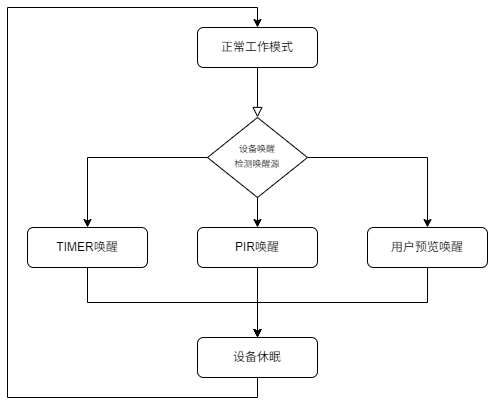
如图所示,该demo设置了三种唤醒方式:TIMER唤醒、PIR唤醒、用户预览PREVIEW唤醒。TIMER唤醒默认为1s唤醒一次。其中因为D2开发板上没有PIR,demo中也没有固定PREVIEW用户预览的实现方式,因此在该demo中这两种方式为按键模拟触发。
该demo主要展示了Always On Video (AOV) 全天候视频监控方案的完整实现。AOV方案专为户外监控场景设计,能够在低功耗条件下实现持续的智能监控,具体支持如下功能:
-
功能场景:实现低功耗全天候视频监控,在电池供电环境下长期运行
-
视频流处理:sensor→vif→isp→scl→venc→文件存储,支持H.264/H.265编码
-
智能检测:集成AI目标检测功能,支持人形、车辆等多目标识别
-
自适应帧率:根据检测结果在1 FPS(低功耗)和15 FPS(事件录制)间智能切换
2. 编译环境说明
Note
一般默认板端已经打包好了相应程序,因此程序编译并非必须。你可以直接在板端 /customer/sample_code/bin/prog_aov_aov_demo 文件夹中找到可执行文件。如果你没有找到文件或有自己修改程序的需求,可参考如下步骤。
2.1. 环境配置
请按照以下方式对编译工具链进行配置:
export PATH=/tools/toolchain/gcc-sigmastar-9.1.0-2019.11-x86_64_arm-eabi/bin:/tools/toolchain/gcc-11.1.0-20210608-sigmastar-glibc-x86_64_arm-linux-gnueabihf/bin:$PATH
export CROSS_COMPILE=arm-linux-gnueabihf-
export ARCH=arm
2.2. 整包编译
在project路径下根据板子配置选择defconfig进行整包编译,以SSZ029D-S01A-M型号板子为例:
# 进入project目录
cd ./project

# 配置defconfig
make ipc_iford.emmc.glibc-11.1.0-ext4fs.ssc029d.256.bga8_lpddr4x_d2_full_defconfig

# 清理旧的编译内容
make clean -j8

# 执行整包编译
make image -j8
2.3. 单独编译
若想手动单独编译demo,可进入sample_code目录执行:
cd sdk/verify/sample_code
make clean && make source/iford/aov/aov_demo
编译完成后,可执行文件位于:
sdk/verify/sample_code/out/arm/app/prog_aov_aov_demo
2.4. 资源文件说明
2.4.1. AI检测模型
- 文件位置:
project/board/iford/dla_file/ipu_net/det/ - 可用模型:
spdy48.img(人形检测) - 打包位置:整包编译后自动打包到板端
/config/dla/目录 - 使用方法:程序运行时通过
model参数指定模型路径
2.4.2. IQ文件
- 文件位置:
project/board/iford/iqfile/ - imx681相关文件:
imx681_3m_comake_1201_30fps.bin - 打包位置:整包编译后自动打包到板端
/config/iqfile/目录 - 使用方法:程序运行时通过
iqbin_b参数指定路径
3. 运行环境说明
3.1. 硬件连接
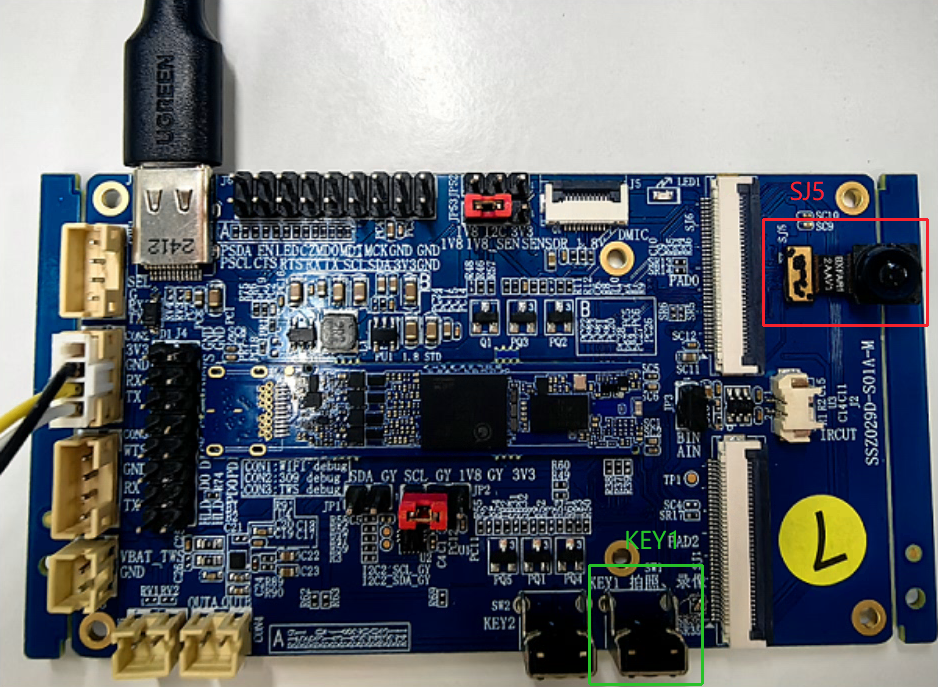
在SJ5接口上连接imx681摄像头。
注意开发板上KEY1的位置,Demo需要操控KEY1完成部分功能的模拟。
3.2. 系统配置
系统默认已配置好以下组件:
- 传感器驱动:
imx681_mipi.ko已默认加载
4. 运行说明
4.1. 运行目录
进入程序目录,并切换到 AOV 模式:
prog_demo_switcher 用于切换 SoC 与 TWS 之间的工作模式,开机时默认的工作模式为 IDLE(2),运行本 demo 前,需要先切换到 AOV(1) 模式。
cd /customer/sample_code/bin
./prog_demo_switcher -m 1
4.2. 参数说明
4.2.1. 基本参数
- index: 指定Sensor 分辨率参数
index 1  # 3840x2160@21fps
index 2  # 2016x1512@30fps
index 3  # 1920x1080@30fps
index 4  # 3264x2448@30fps
index 6  # 3840x2160@30fps
4.2.2. 识别模型参数
- model: 指定AI检测模型路径,默认值:
/config/dla/spdy48.imgmodel ./spdy48.img
4.2.3. 编码和存储参数
-
dump: 指定视频文件存储路径,默认值:当前目录
dump ./video # 保存至video目录下 -
time: 设置程序运行时间(秒),默认值:0(不限制)
time 3600 # 运行1小时后退出
4.2.4. 图像质量参数
-
iqbin_b: 指定明亮场景的IQ文件路径,无默认值
iqbin_b ./bright_api.biniqbin默认打包至板端
/config/iqfile路径。也可从sdk的/project/board/iford/iqfile/imx681路径下手动拷贝至板端。此处iqbin选择应与选择的index号对应,对应关系如下:
index 1  # imx681_8m_comake_1201_30fps.bin
index 2  # imx681_3m_comake_1201_30fps.bin
index 3  # imx681_3m_comake_1201_30fps.bin
index 4  # imx681_8m_comake_1201_30fps.bin
index 6  # imx681_8m_comake_1201_30fps.bin
4.3. 运行示例
4.3.1. 基本单传感器监控
./prog_aov_aov_demo index 3 model /config/dla/spdy48.img iqbin_b /config/iqfile/imx681_3m_comake_1201_30fps.bin
4.4. 运行时控制
程序运行过程中,可通过键入不同字符模拟系统事件:
- 'q': 安全退出程序
- 'd': 模拟远端断开连接(在PREVIEW模式下断开)
5. 运行结果
-
TIMER唤醒
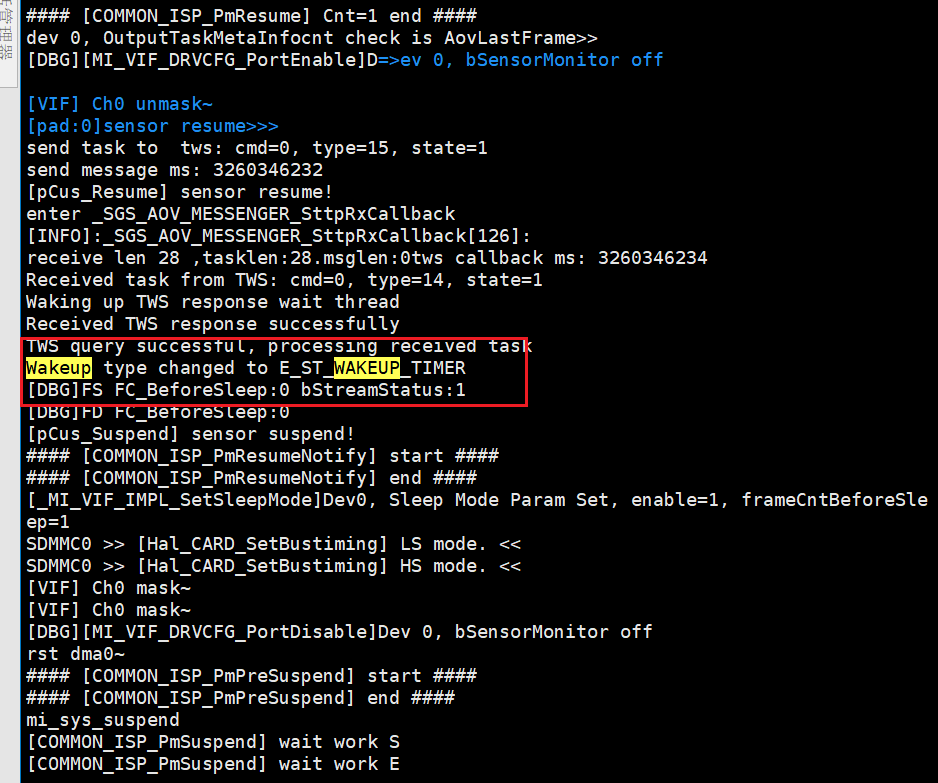
程序运行时,默认进入TIMER唤醒模式,即1s唤醒一次,在唤醒后以1fps录像。可见下图的显示。
此时设备alive的时长大概是100ms。
设备录像后,如果sensor画面中没有人形,设备检测不到人形,则会继续休眠,直到下一次被TIMER唤醒。
设备录像后,如果sensor画面中有人形,设备会检测到人形,并切换到15fps模式,设备会一直处于alive阶段。同时图中画框的打印会停止。
画面中没有人形后,再次进入1fps模式,并休眠,直到下一次被TIMER唤醒。
-
PIR唤醒
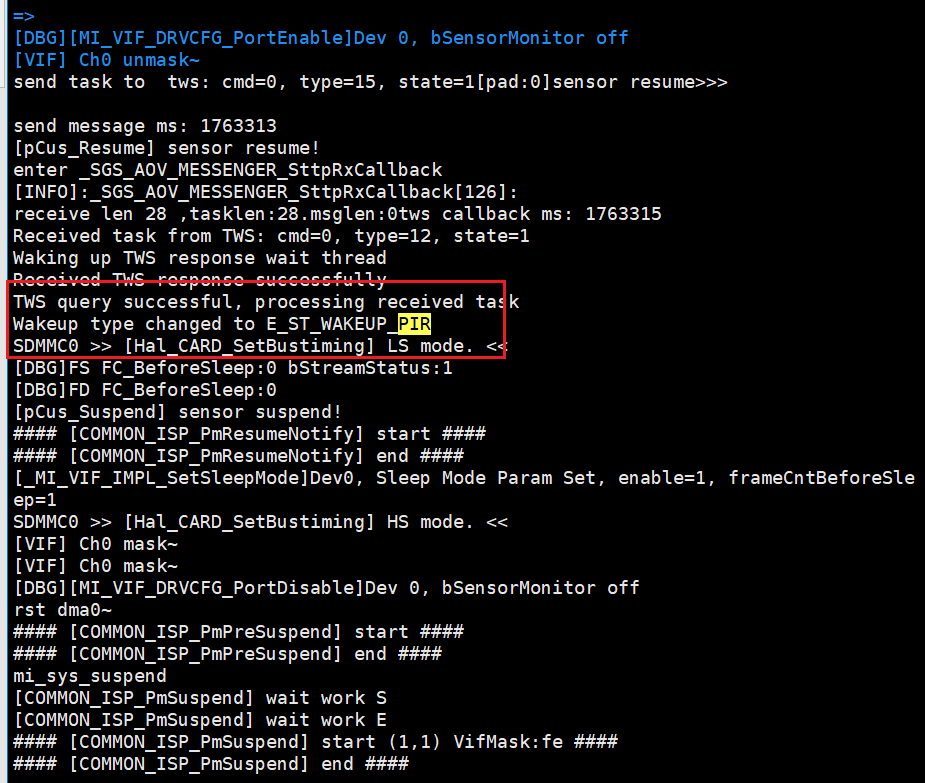
短按一下KEY1(20ms-500ms),模拟PIR唤醒。此时系统会进入alive阶段,并有如下打印:
画面中没有人形后,系统会再次进入休眠,并且进入TIMER唤醒模式。
-
PREVIEW唤醒
长按一下(500ms-2s)KEY1按钮,模拟用户预览唤醒。此时系统会一直处于alive阶段,不管画面中是否有人形,同时图中画框的打印会停止。
键入字符 "d" 退出用户预览模式。
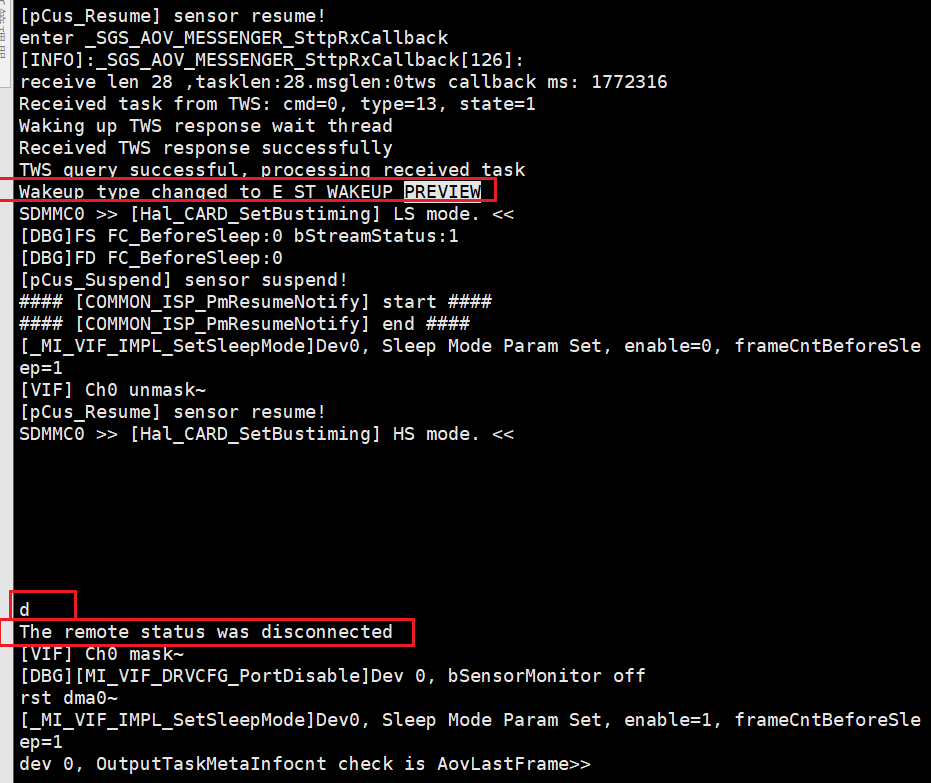
-
录像文件保存
录像文件会保存到设定的保存目录(默认为程序同级目录),文件以
{序列号}_snr{传感器ID}_st{帧率}fps.es的命名格式储存,可以用potplayer等工具查看。其中序列号是会在每次帧率变化时增长,最终保存下来的文件可能是如下形式:
1_snr0_st_15fps.es
2_snr0_st_1fps.es
3_snr0_st_15fps.es
4_snr0_st_1fps.es
...
使用USB线连接开发板,然后运行
/customer/sample_code/bin/resource/setup_rndis.sh即可与开发板联网,随后可以挂载导出文件查看。*_snr0_st_1fps.es为1fps模式录制的画面,画面中应该没有人形,无画框。
*_snr0_st_15fps.es为15fps模式录制的画面,画面中应该有人形,并且被画框标示。或者是由PREVIEW模式进入的高帧率模式,有可能画面中没有人形,是因为在PREVIEW模式下即使没有人形,也会进入高帧率录像,直到PREVIEW模式退出。
在第一次进入时,会默认先进入15fps模式,然后根据判断情况切换模式,举例说明:
启动Demo,最开始画面没有人形,3s后人形进入画面,3s后人形又离开画面,结束demo,那么生成的文件应该是如下形式
1_snr0_st_15fps.es  //默认进入15fps
2_snr0_st_1fps.es   //判断没有人形,进入1fps模式
3_snr0_st_15fps.es  //人形进入画面
4_snr0_st_1fps.es   //人形离开画面
...
6. AOV功能详细
AOV Demo的功能不止于此,上文仅是简单介绍Demo基本用法,想更加详细地了解AOV功能,请看AOV功能说明。