PQ Tool SOP
REVISION HISTORY
| Revision No. | Description | Date |
|---|---|---|
| 1.0 | 02/20/2023 | |
| 1.1 | 05/06/2023 | |
| 1.2 | 07/24/2023 |
1 PQ TOOL工具配置&连接
1.1 连接工具
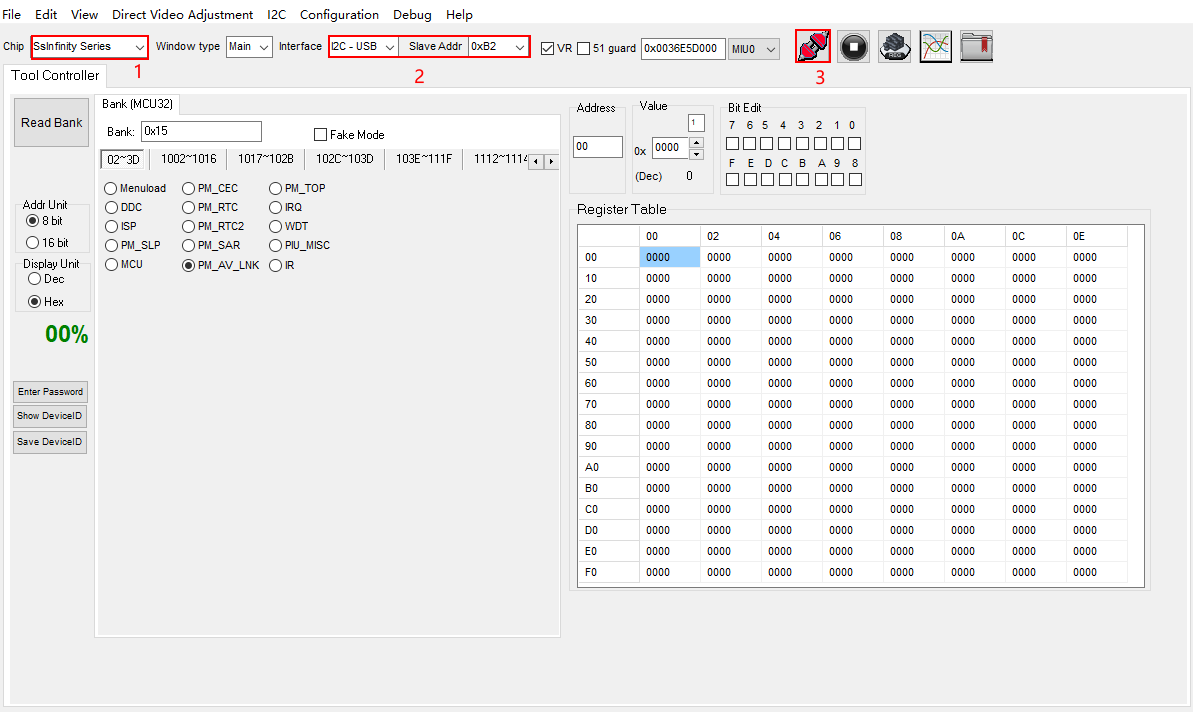
(1) 选择SsInfinity Series的chip平台,如图步骤1。
(2) 关闭串口打印、断开串口软件
echo 1 3 1 7 > /proc/sys/kernel/printk

11111
(3) 选择I2C-USB连接方式,并选择对应的I2C地址,如图步骤2。
(4) 勾选连接,如图步骤3(红色图变成绿色,绿色代表连接成功,否则连接失败,请检查串口连接)。
1.2 校验连接状态的正确性
1.2.1 确认连接状态
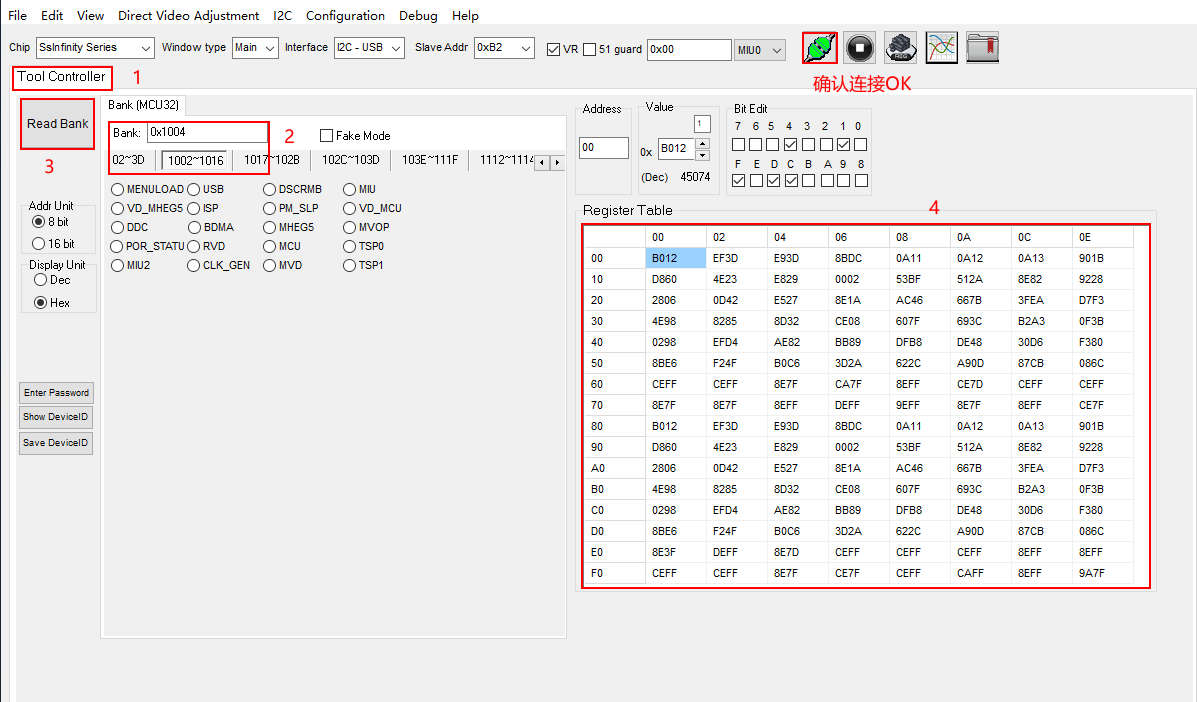
(1) 选择Tool Controller,如图步骤1
(2) 选择对应的bank地址,如0x1004这个bank, 如图步骤2
(3) 点击Read Bank,如图步骤3
(4) 确认Read之后的Register Table的数据不全为0/0xFF即为正常,如图框图4
2 参数调节
2.1 Gamma的调节说明
2.1.1 如何获取板端当前的Gamma值并保存调试参数
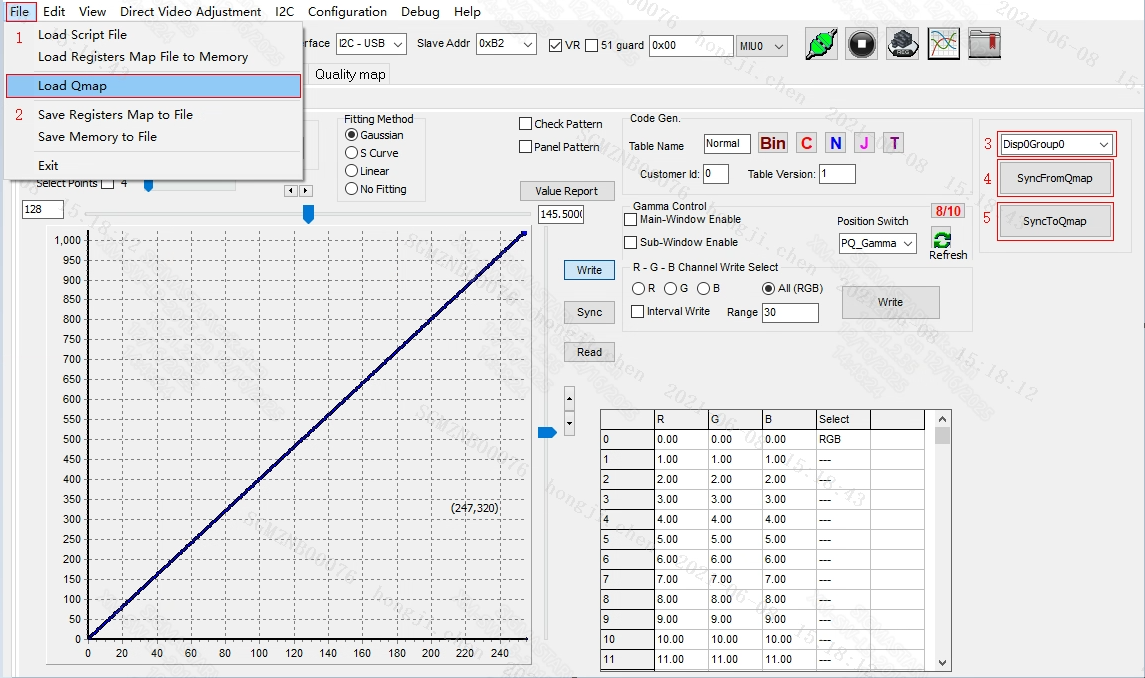
(1) 点击file下拉框,如图步骤1。
(2) 点击Load Qmap,如图步骤2,把当前使用的Qmap表加载出来。
(3) 如果当前使用的是disp0则默认使用Disp0Group0,如果使用的是disp1则需要切换到Disp1Group1。如图步骤3。
(4) 单击SyncFromQmap按键,把Qmap表的gamma曲线load出来。
(5) 修改保存调试好的gamma参数需要点击SyncToQmap按键,把当前的参数写入Qmap表中。
注意:调完一组Gamma会自动生成额外8组保存到QMAP
2.1.2 如何在线调节Gamma值
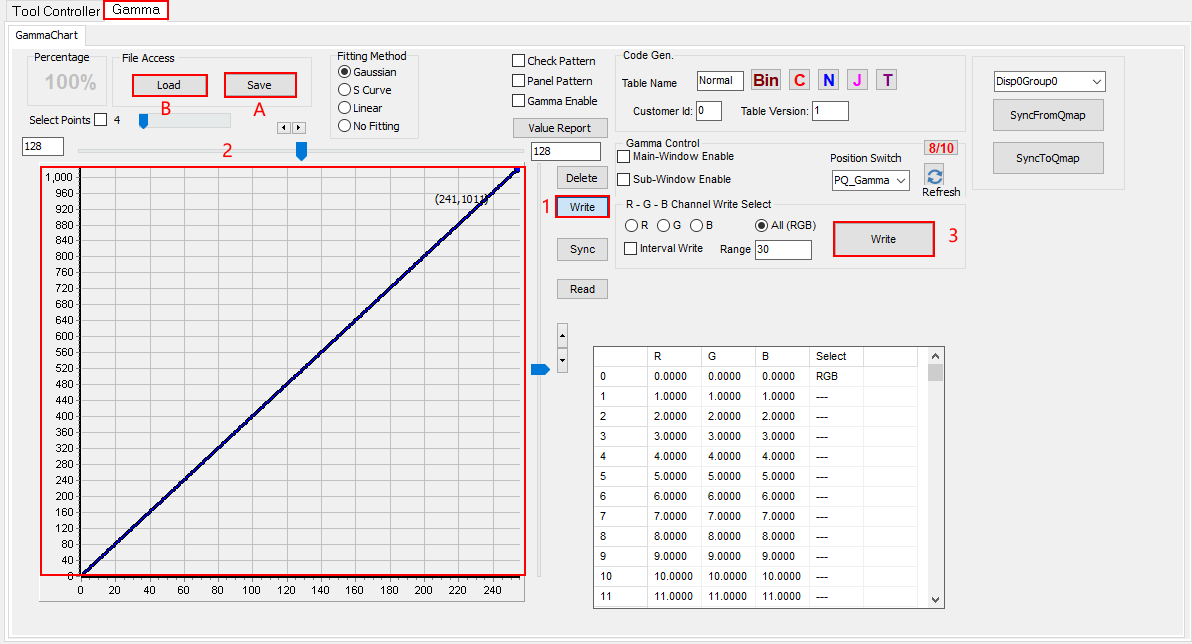
(1) 选择Write选项框,如图步骤1。
(2) 调节Gamma曲线(如图步骤2),鼠标点击曲线即可进行拖动。曲线分R/G/B/ALL 4种调试方法,可按照图像实际情况调整。
(3) 点击Write按钮,将更新的Gamma数据写入到板子,如图步骤3。
2.1.3 Gamma选项栏其他相关参数说明
(1) Reset方法:选择Write选项框的情况下,如果对当前调节的曲线效果不满意,可以在曲线区域,点击鼠标右键:Reset All curve ,则曲线会被reset成默认值
(2) A选项Save按钮用于保存当前工具的参数值,保存后方便后面直接用工具Load看效果
(3) B选项Load用于导入Save保存的参数值并显示到工具界面上。
(4) Delete选项用于删除Gamma点。
2.2 CSC的调节说明
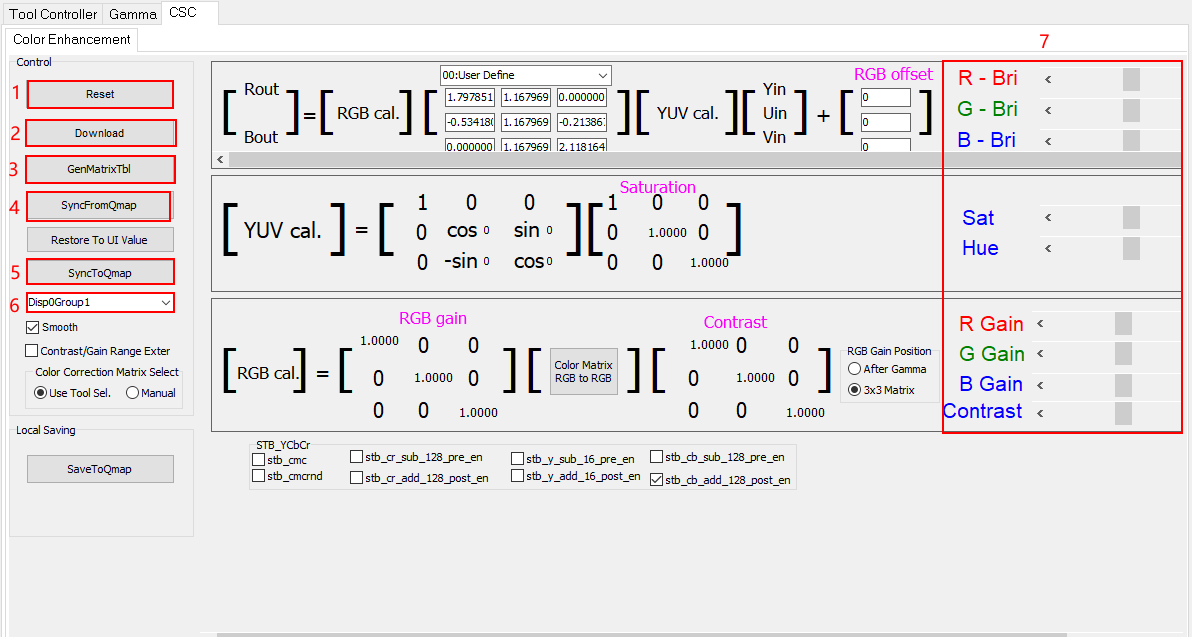
(1) Reset按钮,作用是把当前工具上的参数恢复为初始化值。
(2) 调节好对应的值后,Download板端会实时更新设置的CSC效果。
(3) 通过file->Load Qmap加载QMAP表,点击SyncFromQmap可以把Qmap表的参数load到当前界面。
(4) 点击SyncToQmap,把当前参数设定写入Qmap表中。
(5) 选择Group组,默认勾选的是Disp0Group1。
(6) 调节对应的参数值(分别是:亮度:Bri /饱和度:Sat/色度:Hue/对比度:Contrast/白平衡gain:RGB gain)
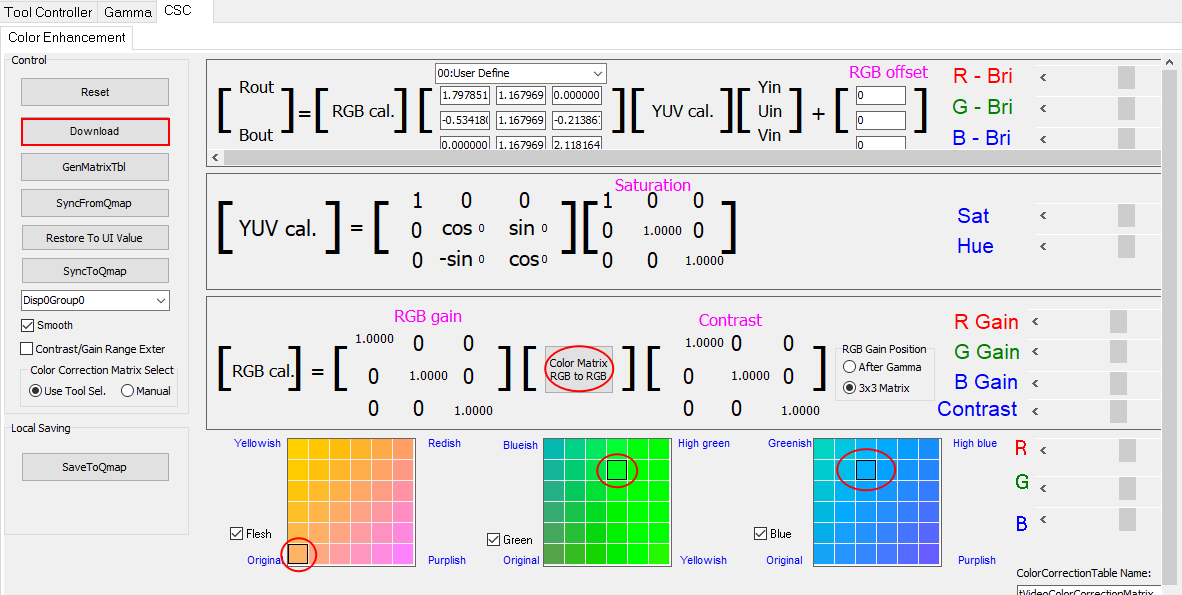
(7) 点击color Matrix RGB to RGB选项会显示底下调节R G B色系偏向功能,如下图。通过默认起始点都为左下角原点,色系的偏向可通过把框点到相应的位置修改,修改完之后点击左侧Download生效。注意该模块为上面3x3 matrix RGB gain参数的细调,如果遇到偏色,可以配合上面的3x3 matrix修改。
(8) 将修改保存调试好的CSC参数点击SyncToQmap按键,把当前的参数写入Qmap表中。
2.3 Sharpness(锐度)的调节说明
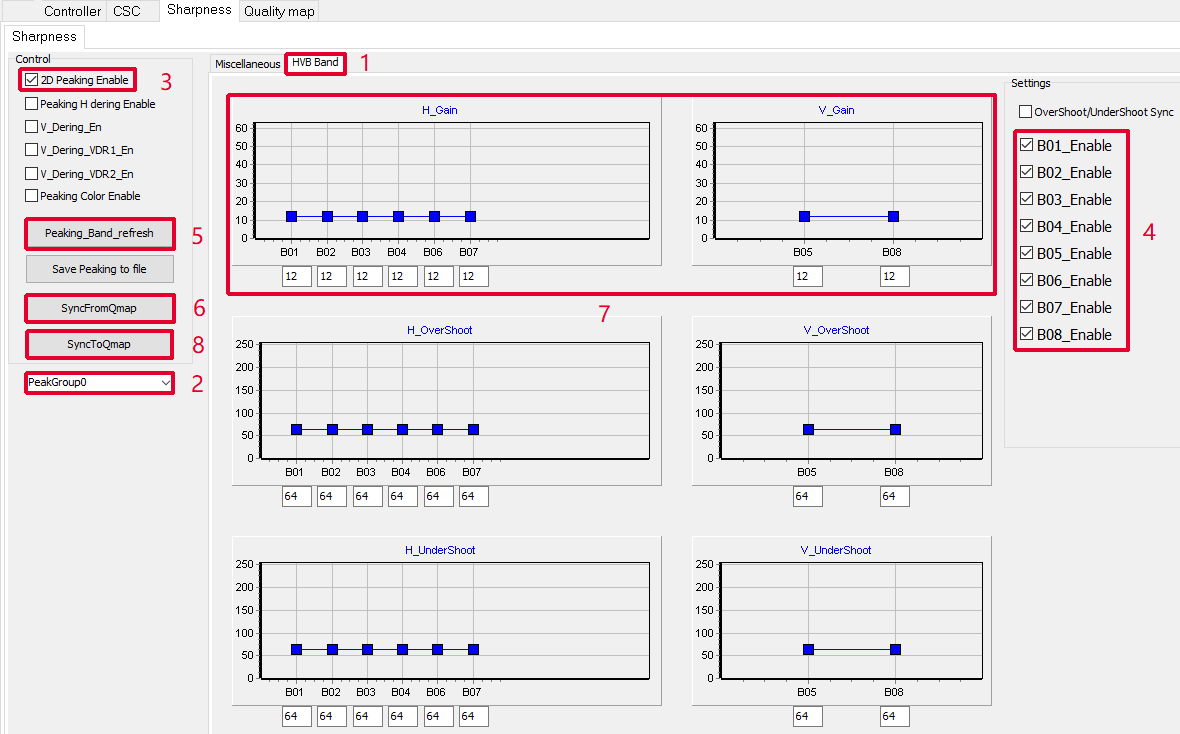
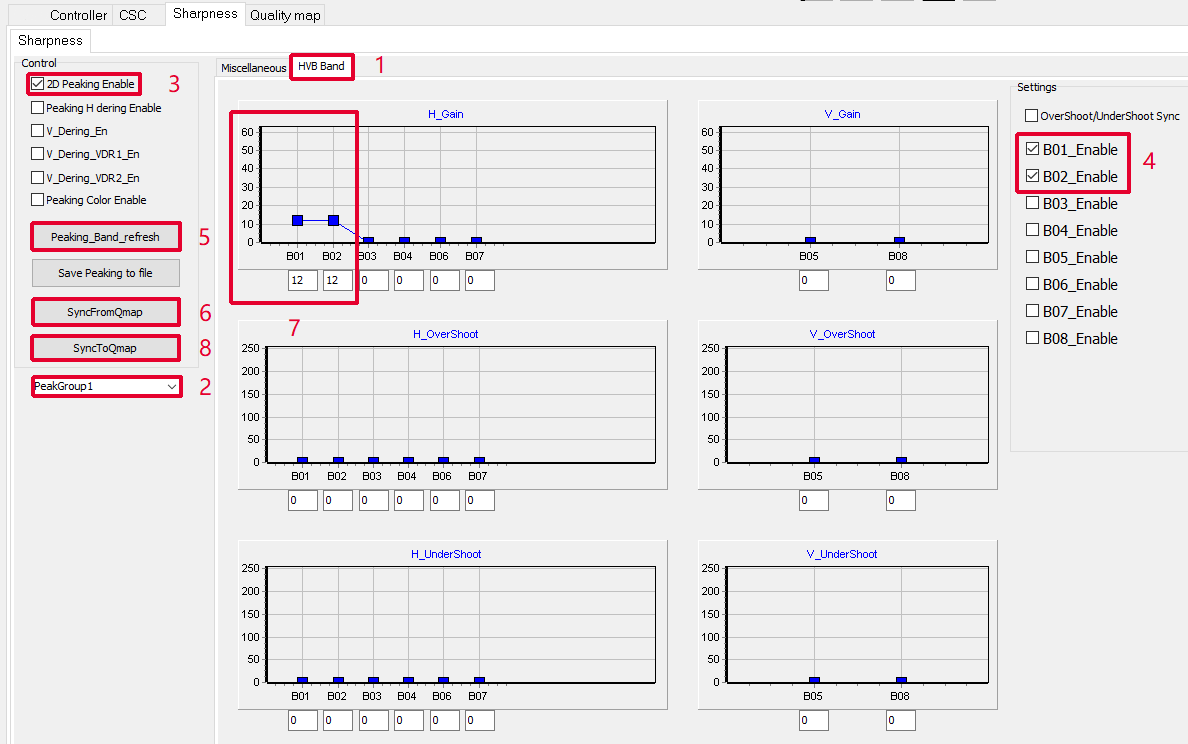
(1) 进入Sharpness选项栏,切换到HVB Bank这一页,如图步骤1。
(2) 当前如果是Disp0,则peakgroup为peakgroup0,如果是Disp1则当前需要切换到peakgroup1。
(3) 勾选2D Peaking Enable使能,如图步骤3。
(4) 勾选Band分开关, Disp0通道下要勾选B01_Enable到B08_EnableB,Disp1通道下要勾选01_Enable和B02_Enable,如图步骤4。
(5) 点击Peaking_Bank_refresh按键可以刷新显示当前板子端的peaking参数。如图步骤5。
(6) 通过file->Load Qmap加载QMAP表,点击SyncFromQmap可以把Qmap表的参数load到当前界面。
(7) 调节H_Gain、V_Gain:
-
在Disp0通道下,能调节B01-B08八个bank来控制peaking的强度;
B01-B04水平方向 (细→粗), B05/B08垂直方向(细/粗),B06、B07 微调;
建议: 主要调整B01-B04 + B08,B05-B07效果较弱,当辅助使用。
-
在Disp1通道下,只能调节B01/B02两个bank来控制peaking的强度;
B01是宏观调控,B02是微调;
建议: 主要调整B01,B02效果较弱,当辅助使用。
(8) 若调试完参数,点击SyncToQmap,把当前参数设定写入Qmap表中。
Disp0 peaking调节界面:
Disp1 peaking调节界面:
3 QMAP表操作方法
3.1 保存参数和导入板子端
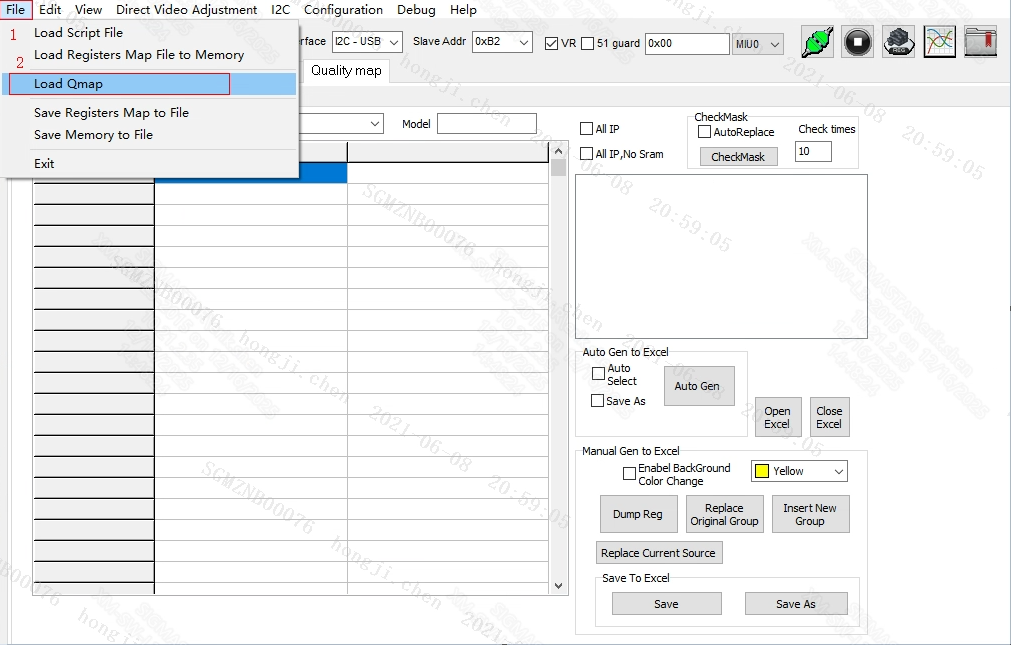
(1) 在调节参数前先通过File->Load Qmap导入当前使用的Qmap表
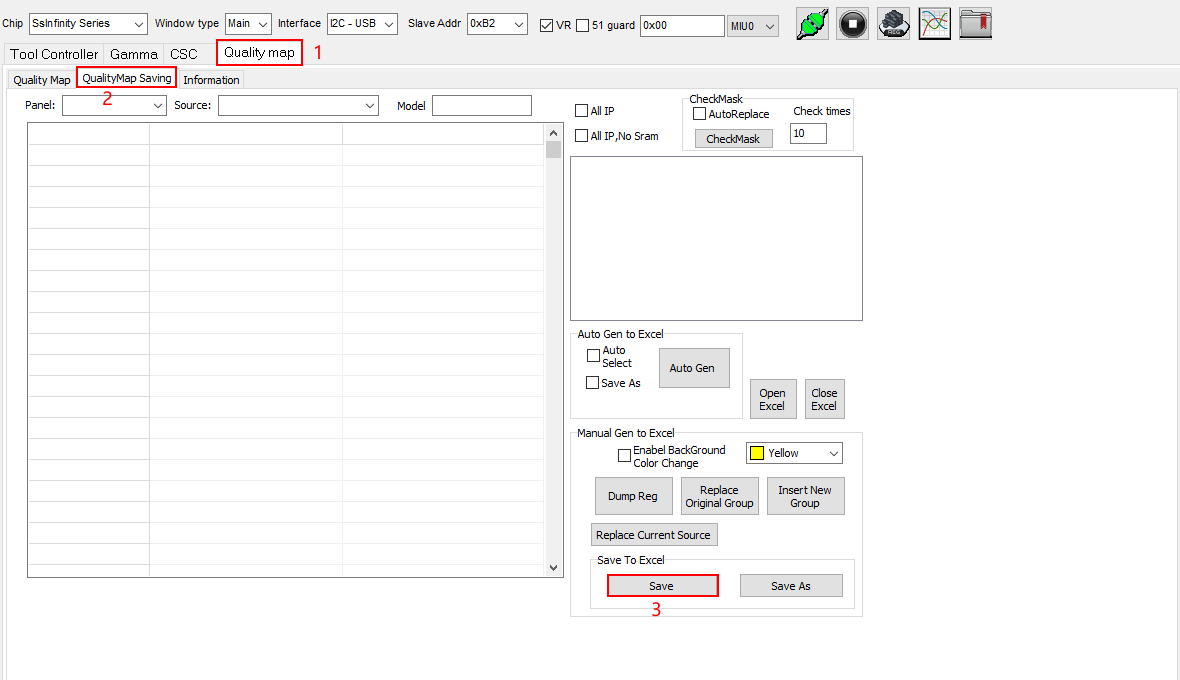
(2) 当调试完成并在各子页面点击SyncToQmap把参数写入QMAP表后,切换到Quality map子页,选择QualityMap Saving这一项,点击Save按键即可保存当前本地QMAP表参数。
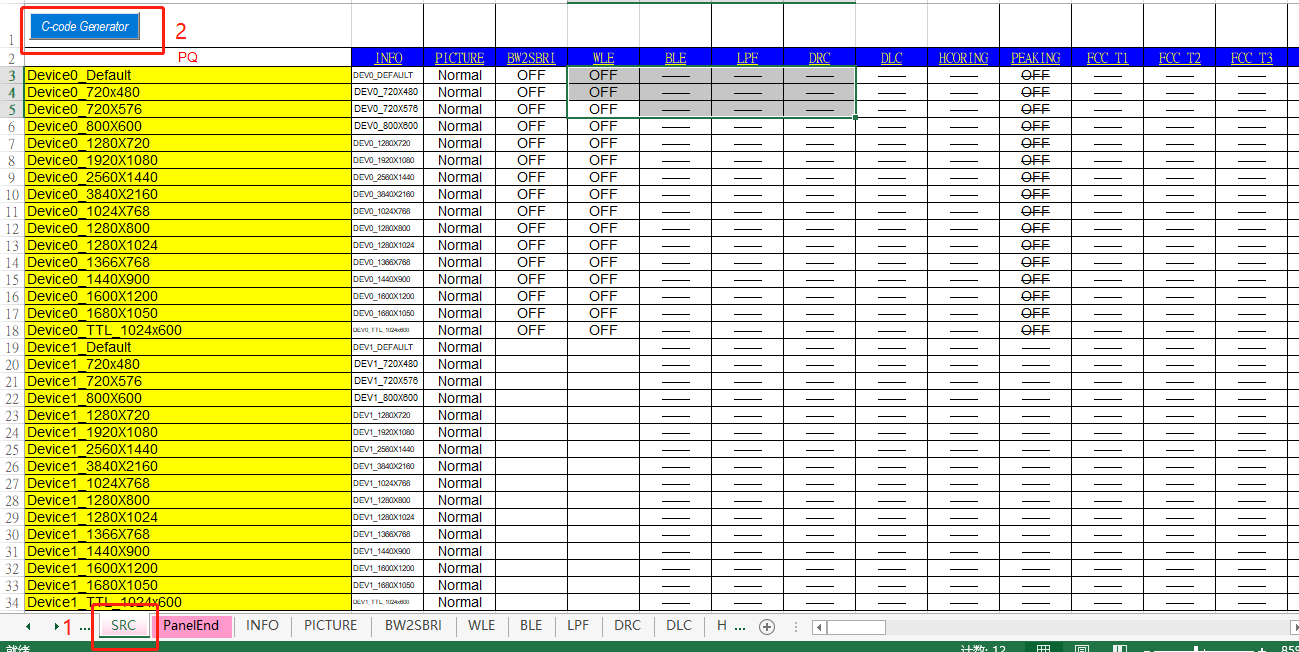
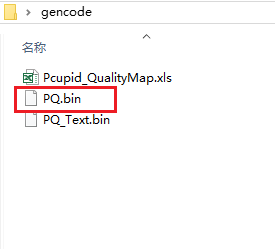
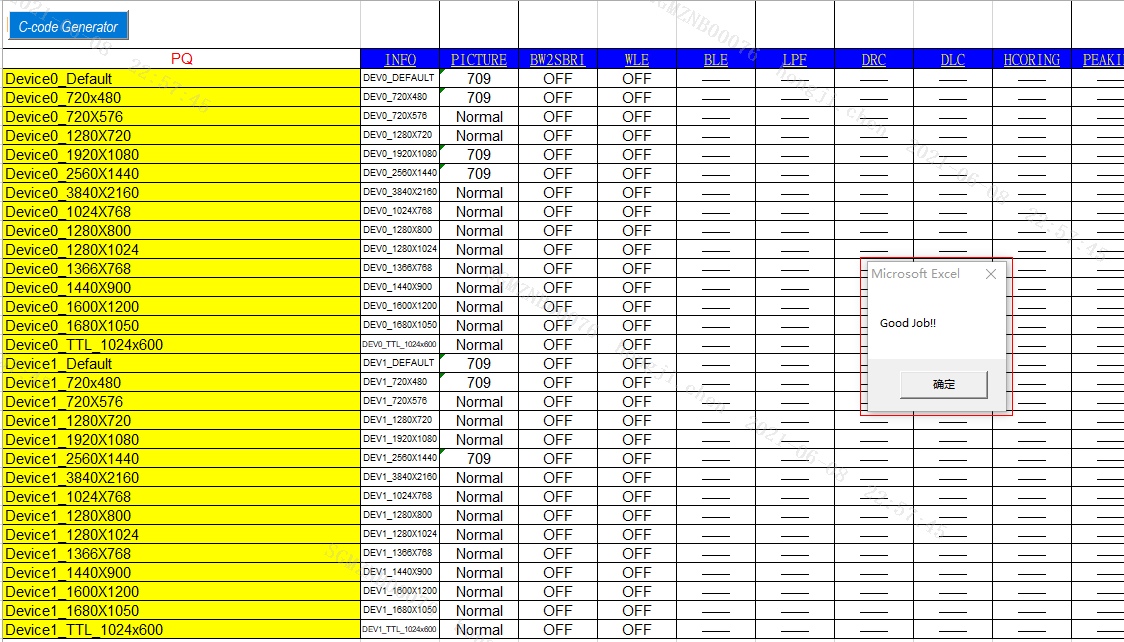
(3) 把保存好的QMAP表格打开,在SRC界面点击左上角C-code Generator,一段时间后会出现Good Job,路径下会生成一个gencode路径,里面会有一个pq.bin文件,该文件就是调试出来最终的效果参数,把该参数load进板端即可。
3.2 QMAP文件操作方法和PQ.bin生成方法
3.2.1 手动修改QMAP表生成PQ.bin文件放在系统端生效。
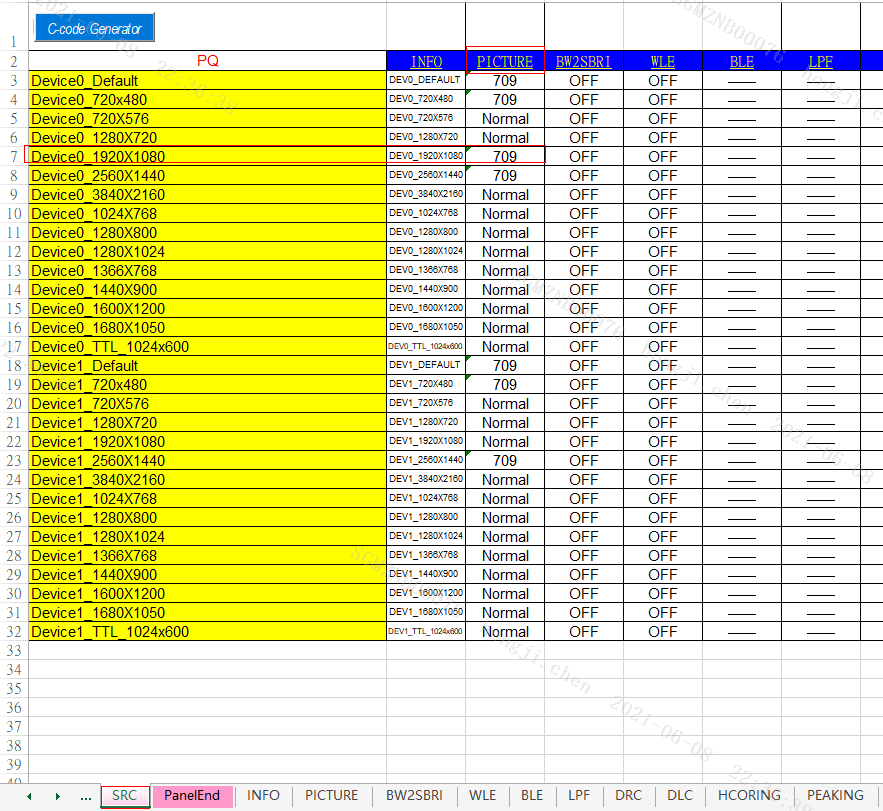
(1) 打开修改保存好的本地QMAP表,切换到SRC分页。每一行对应不同disp0、disp1的通道和分辨率。
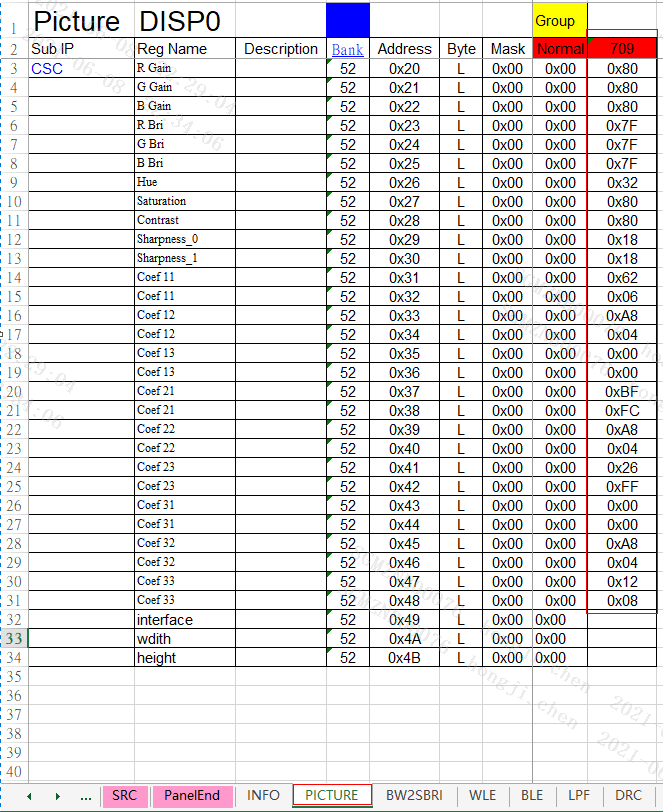
(2) 找到用PQ tool修改的参数对应的QMAP子项,例如工具中的CSC对应Picture。
(3) 查看参数保存的对应列的Sub IP名称。例如保存在Normal或者709一列。
(4) 把Sub IP的名称写入SRC分页对应device和分辨率所在行的方框中。
例如: 当前在disp0的1920*1080分辨率下,用工具修改了CSC的参数。
(1) CSC在QMAP表中对应的是PICTURE这一子页。
(2) 工具SyncToQmap后修改的参数若保存在709这一列,把709的名称写入SRC对应的Device0_1920X1080行,PICTURE对应一栏。(PQ tool 中CSC参数默认存储在Normal这一列)
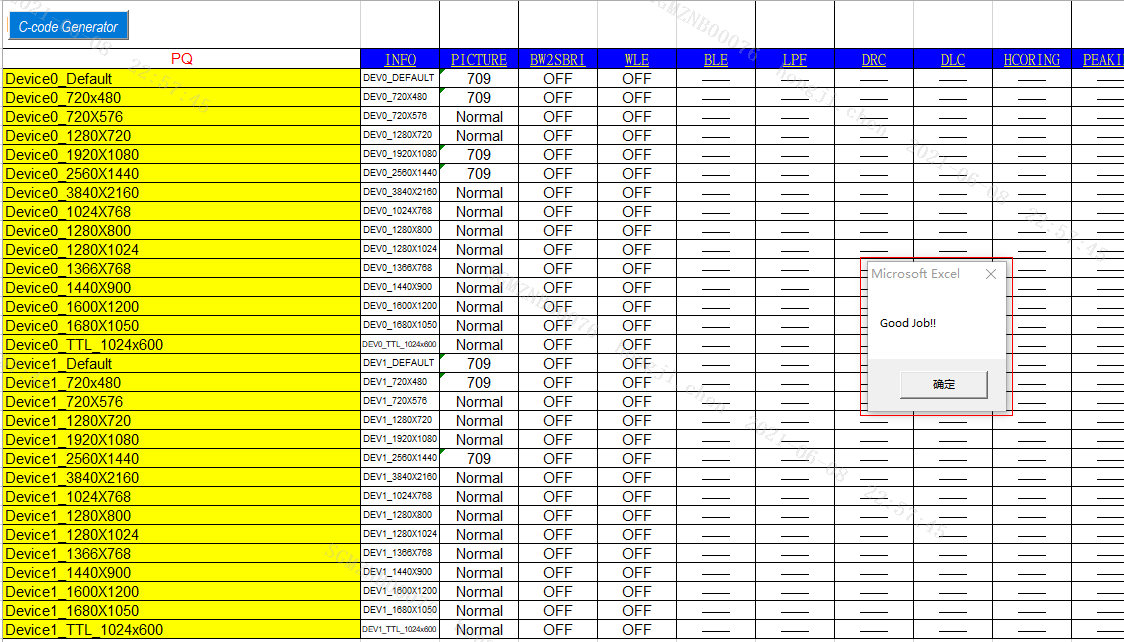
(3) 保存Qmap表,切换回SRC一页,单击C-code generator,在Qmap根目录下会自动生成gencode文件夹,完成生成文件会自动弹出“Good Job!!”的小窗口。
(4) 将gencode文件夹下的PQ.bin放到指定目录中,开机重启自动会加载参数到板子端生效。有问题请咨询对接的FAE。