LLM_and_VLM Demo 使用说明
1. 功能场景介绍
本示例演示如何在开发板上实现同时支持 LLM 文本对话和 VLM 图文理解的 OpenAI API 服务部署。
1.1. 主要特性
- LLM 文本对话:支持通过 OpenAI API 发起文字对话请求
- VLM 图文理解:支持通过 OpenAI API 发起包含图片的图文理解请求
- PCIE 级联:支持通过 PCIE 级联两块开发板的算力进行模型推理
- OpenAI API 兼容:对接标准的 OpenAI API 接口,用户可通过发起 HTTP 请求来调用该 demo 的模型推理功能
/v1/models:查询当前支持哪些模型/v1/chat/completions:支持文字对话和图片理解
- 流式响应:支持流式和非流式两种响应模式
- KV 缓存管理:自动管理对话上下文
2. 编译环境说明
2.1 编译环境设置
在项目根目录下设置 arm64 编译环境:
export PATH=/tools/toolchain/aarch64-unknown-linux-gcc-12.4.0-glibc-2.37-gnu/bin:$PATH
export CROSS_COMPILE=aarch64-unknown-linux-gnu-12.4.0-
export ARCH=arm64
cd project
make linux-comake_mhera.emmc.glibc-12.4.0-arm64-ext4.d3.4096.fccsp16_lpddr4x_defconfig
如果选用2GB的ddr,defconfig可以使用 linux-comake_mhera.emmc.glibc-12.4.0-arm64-ext4.d3.2048.fccsp16_lpddr4x_defconfig
2.2 编译命令
# 编译整个 project
cd project
make clean;make image -j16

# 编译 LLM_and_VLM demo
cd sdk/verify/sample_code
make llm_and_vlm

# 清理编译产物
make llm_and_vlm_clean

# 编译 IPU service(PCIE 级联场景需要)
cd ../release_feature
make source/ipu/ipu_service
2.3 编译产物
sgs_demo_llm_and_vlm可执行文件位于sample_code/out/arm64/app目录下prog_ipu_ipu_service可执行文件位于../release_feature/out/arm64/app目录下(PCIE 级联场景需要)
3. 运行环境搭建
3.1 软件要求
- Cherry Studio(可选):用于提供图形化的对话界面,详见"4.2.1 Cherry Studio 说明"章节
3.2 网络环境
运行时需要和发起 HTTP 请求的设备之间可以互相 ping 通。参考以下自会名固定板端IP:
# 使能网口
ifconfig eth0 up

# 设置 MAC 地址(可选,有的板子需要)
ifconfig eth0 hw ether 00:83:16:00:00:01

# 设置 IP 地址和子网掩码
ifconfig eth0 192.168.1.100 netmask 255.255.255.0

# 设置网关
route add default gw 192.168.1.254

# 确认配置
ifconfig eth0
          开发板                                         PC 端
    ┌─────────────────────────┐                   ┌───────────────────────┐
    │  固定IP:192.168.1.100  │◄─────────────────►│  固定IP:192.168.1.200 │
    └─────────────────────────┘    网线直连       └───────────────────────┘
3.3 模型文件
运行时需要模型文件支持,文件需要按照如下目录放置:
sgs_demo_llm_and_vlm        # 板端服务器可执行文件
models                      # 模型存放公共根目录
    LLM                     # LLM 模型存放目录(非 PCIE 级联场景)
    VLM                     # VLM 模型存放目录(非 PCIE 级联场景)
    PCIE_LLM                # PCIE 级联场景的 LLM 模型存放目录
LLM、VLM、PCIE_LLM 模型均可在 models 目录中,包含以下文件:
ipu.json:模型配置文件,描述模型的输入输出格式、参数等generation_config.json:模型生成配置参数- 模型权重文件和相关配置文件
注意:
- 非 PCIE 级联场景根据使用需求选择
LLM或VLM目录中的模型文件 - PCIE 级联场景使用
PCIE_LLM目录中的模型文件 - 确保所有模型文件完整且版本匹配
3.4 非 PCIE 级联场景环境搭建
3.4.1. 开发板 bootargs 配置
按住回车键后开启开发板电源,进入 uboot 环境,使用 printenv 查看 bootargs 参数,类似如下打印:
bootargs=ubi.mtd=ubia,2048 root=/dev/mtdblock6 rootfstype=squashfs ro init=/linuxrc LX_MEM=0x1000000000,0x100000000 cma=2M mma_heap=mma_heap_name0,miu=0,sz=0x20000000 mma_memblock_remove=1 mtdparts=nand0:1920k@1280k(BOOT),1920k(BOOT_BAK),256k(ENV),256k(ENV1),5m(KERNEL),5m(KERNEL_BACKUP),4m(rootfs),1152k(MISC),109952k(ubia)
将其中的 mma_heap sz 修改为 0x70000000 后保存并重启:
set bootargs ubi.mtd=ubia,2048 root=/dev/mtdblock6 rootfstype=squashfs ro init=/linuxrc LX_MEM=0x1000000000,0x100000000 cma=2M mma_heap=mma_heap_name0,miu=0,sz=0x70000000 mma_memblock_remove=1 mtdparts=nand0:1920k@1280k(BOOT),1920k(BOOT_BAK),256k(ENV),256k(ENV1),5m(KERNEL),5m(KERNEL_BACKUP),4m(rootfs),1152k(MISC),109952k(ubia)

saveenv

reset
3.4.2. 非 PCIE 硬件连接
非 PCIE 级联场景为单板运行,硬件连接要求:
- 开发板:需要一块 MHERA 系列开发板
- 网络连接:通过网线或 Wi-Fi 将开发板连接到局域网,确保与发起 HTTP 请求的设备(如运行 Cherry Studio 的 PC)在同一网段且可互相 ping 通
- 电源:确保开发板正常供电
- 调试串口(可选):连接串口用于查看启动日志和调试信息
3.5 PCIE 级联场景环境搭建
3.5.1. EP 端 bootargs 配置
按住回车键后开启开发板电源,进入 uboot 环境,使用以下命令配置:
setenv bootargs ubi.mtd=ubia,2048 root=/dev/mtdblock6 rootfstype=squashfs ro init=/linuxrc LX_MEM=0x1000000000,0x80000000 cma=2M mma_heap=mma_heap_name0,miu=0,sz=0x60000000 mma_memblock_remove=1 mtdparts=nand0:1920k@1280k(BOOT),1920k(BOOT_BAK),256k(ENV),256k(ENV1),5m(KERNEL),5m(KERNEL_BACKUP),4m(rootfs),1152k(MISC),109952k(ubia) pcie0=ep pci_epf_test.pcie_port=0

saveenv
reset
3.5.2. RC 端 bootargs 配置
setenv bootargs ubi.mtd=ubia,2048 root=/dev/mtdblock6 rootfstype=squashfs ro init=/linuxrc LX_MEM=0x1000000000,0x80000000 cma=2M mma_heap=mma_heap_name0,miu=0,sz=0x60000000 mma_memblock_remove=1 mtdparts=nand0:1920k@1280k(BOOT),1920k(BOOT_BAK),256k(ENV),256k(ENV1),5m(KERNEL),5m(KERNEL_BACKUP),4m(rootfs),1152k(MISC),109952k(ubia) pcie0=rc pciehp.pciehp_poll_mode=1

saveenv
reset
配置说明:
pcie0=ep:将 PCIE0 配置为 EP 模式pcie0=rc:将 PCIE0 配置为 RC 模式LX_MEM=0x1000000000,0x80000000:PCIE 级联场景需要更大的内存配置mma_heap sz=0x60000000:为模型推理预留足够的内存空间
3.5.3. PCIE 级联硬件连接
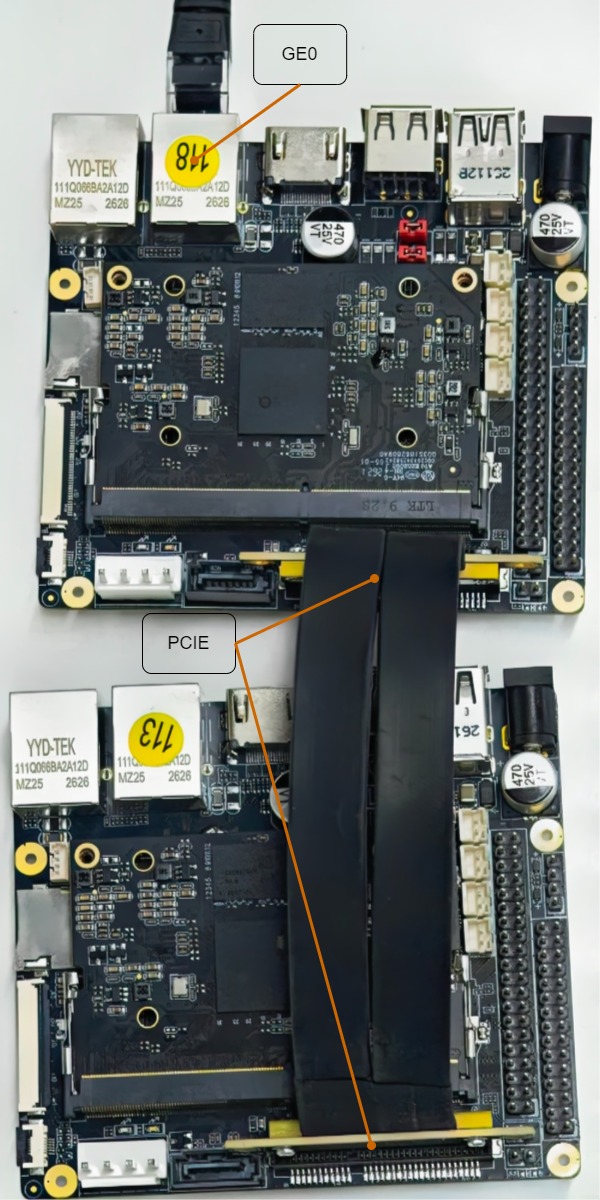
PCIE 级联场景需要两块开发板通过 PCIE 总线连接,硬件连接要求:
开发板A (RC端)                     开发板B (EP端)
    ┌─────────────┐                   ┌─────────────┐
    │  PCIE0 接口 │◄─────────────────►│  PCIE0 接口 │
    └─────────────┘    PCIE连接线     └─────────────┘
         │                                  │
         │ 不接电源                         │
         │                            接电源
         ▼                                 ▼
    ┌─────────────┐                   ┌─────────────┐
    │  串口/网络  │                   │  串口/网络   │
    └─────────────┘                   └─────────────┘
- 开发板:需要两块 MHERA 系列开发板
- PCIE 连接线:使用 PCIE 连接线将两块开发板的 PCIE0 接口连接起来
- RC 端(主控端)PCIE0 接口连接到 EP 端(从端)PCIE0 接口
- 确保连接线完好,接口牢固
- PCIE0 限速电阻:两块开发板均需要去除 PCIE0 的限速电阻(如存在)
- 电源:
- EP 端开发板:需要正常供电
- RC 端开发板:可以不接电源(通过 PCIE 总线从 EP 端获取供电)
- 建议两块板子均接电源以保证稳定性
- 网络连接:RC 端开发板需要连接到局域网,确保与发起 HTTP 请求的设备可互相 ping 通
- 调试串口(可选):两块板子均连接串口用于查看启动日志和调试信息
PCIE级联具体连接可参考下图
3.5.4. PCIE 连接验证
启动完成后,在 RC 端执行 lspci 命令验证 PCIE 连接:
如果能看到类似的 PCIE 设备信息,说明连接成功。如果没有返回设备信息,请检查:
- 板卡的 PCIE 底座是否空焊
- PCIE 连接线是否可用
- 两块开发板的 bootargs 配置是否正确
4. 运行说明
4.1 板端运行说明
4.1.1. 非 PCIE 级联说明
非 PCIE 级联场景为单板运行,直接启动板端程序即可。
4.1.1.1. 基本用法
4.1.1.2. 命令行参数
| 参数 | 说明 | 默认值 |
|---|---|---|
-d <listen_host> |
监听的网络地址 | 0.0.0.0 |
-p <listen_port> |
监听的端口号 | 8000 |
-l <model_path> |
模型文件路径(ipu.json 所在目录) | ./models/LLM |
-h |
打印帮助信息 | - |
4.1.1.3. 使用示例
LLM 场景
# 监听网络地址为 192.168.1.100,端口号为 9090,使用默认模型路径
./sgs_demo_llm_and_vlm -d 192.168.1.100 -p 9090

# 指定模型路径为 /models/LLM
./sgs_demo_llm_and_vlm -d 192.168.1.100 -p 9090 -l ./models/LLM
VLM 场景
# 监听网络地址为 192.168.1.100,端口号为 9090,指定模型路径为 /models/VLM
./sgs_demo_llm_and_vlm -d 192.168.1.100 -p 9090 -l ./models/VLM
4.1.2. PCIE 级联说明
PCIE 级联场景需要分别启动 EP 端和 RC 端程序。
4.1.2.1. EP 端启动
EP 端程序启动后,会等待 RC 端的连接请求。
4.1.2.2. RC 端启动
4.1.2.3. 命令行参数
| 参数 | 说明 | 默认值 |
|---|---|---|
-d <listen_host> |
监听的网络地址 | 0.0.0.0 |
-p <listen_port> |
监听的端口号 | 8000 |
-l <model_path> |
模型文件路径(ipu.json 所在目录) | ./models/LLM |
-h |
打印帮助信息 | - |
注意:PCIE 级联场景下,-l 参数应指定为 ./models/PCIE_LLM 目录。
4.1.2.4. 使用示例
# EP 端,先于 RC 端执行
./prog_ipu_ipu_service

# RC 端,监听网络地址为 192.168.1.100,端口号为 9090
./sgs_demo_llm_and_vlm -d 192.168.1.100 -p 9090 -l ./models/PCIE_LLM
4.2 PC 端验证大语言模型
4.2.1. Cherry Studio 说明
Cherry Studio 是一个可选的图形化界面,可以提供更友好的对话体验。
4.2.1.1. 下载免安装版本
访问 Cherry Studio 官方网站下载免安装版本:
如下图:
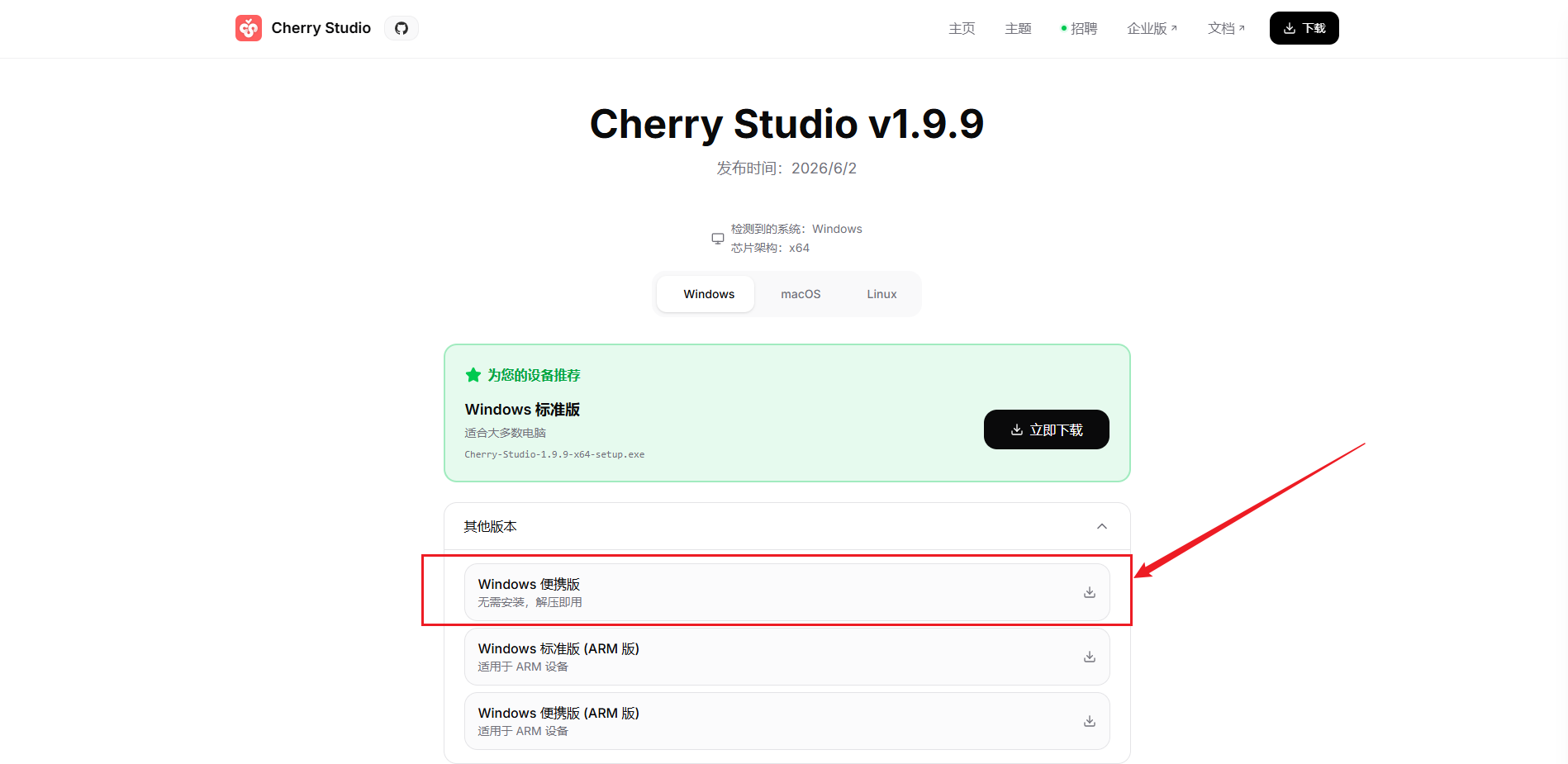
在 其他版本中下载 Windows 便携版 Cherry-Studio-1.9.9-x64-portable.exe 文件
下载完成后,直接双击运行 .exe 文件即可使用,无需安装。
4.2.1.2. 配置 OpenAI API 连接
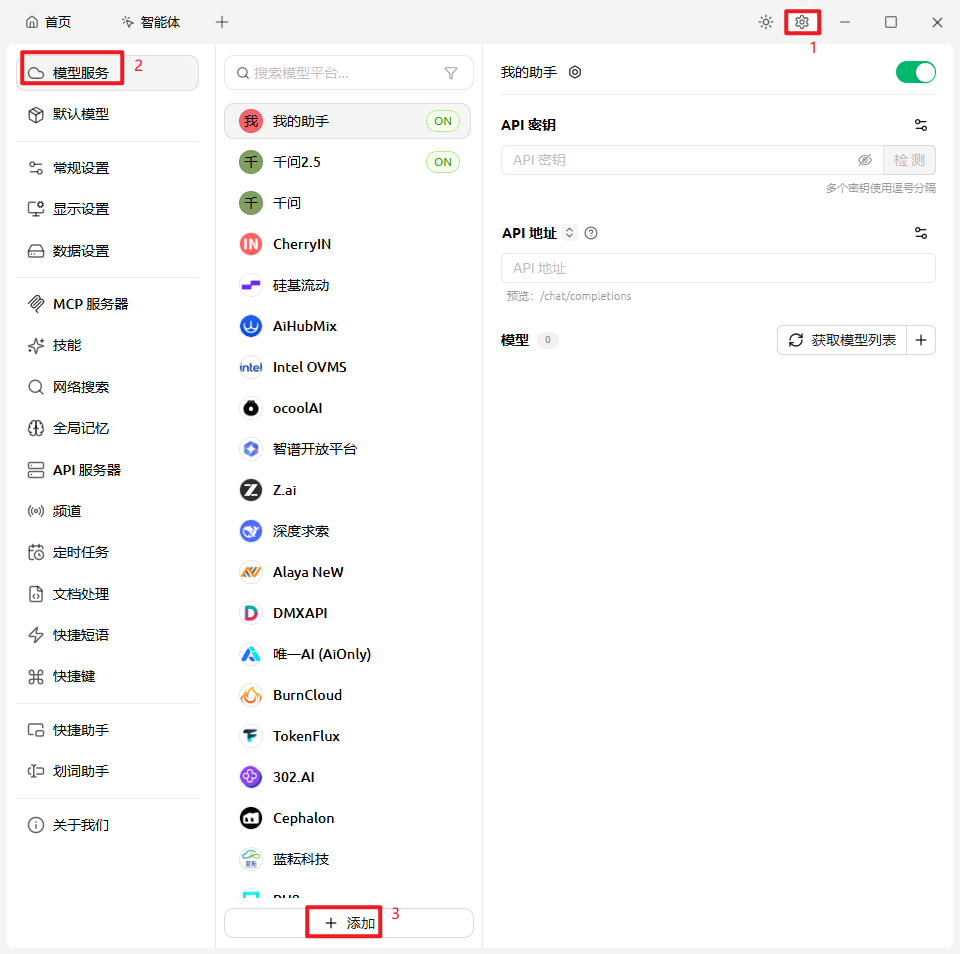
- 点击界面上的设置按钮打开设置界面
-
选择"模型服务"选项卡,随后点击"+ 添加",具体操作看下图:
-
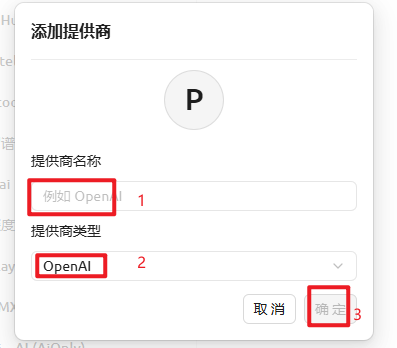
在"添加供应商"下填写供应商名称,如"助手",供应类型选择"OpenAI",点击"确定"来创建外部链接模型。参考下图:
-
在 OpenAI 提供商配置中:
- 将 Base URL 修改为板端模型服务器的地址,格式为:
http://<开发板IP>:<端口>/v1 - 例如:
http://192.168.1.100:9090/v1 - API Key 可填写任意非空字符串(如
sk-test)
- 将 Base URL 修改为板端模型服务器的地址,格式为:
-
待板端出现
Server listening on http://192.168.1.100:9090log 时,可以点击获取模型列表,链接板端的模型服务。具体操作参考下图: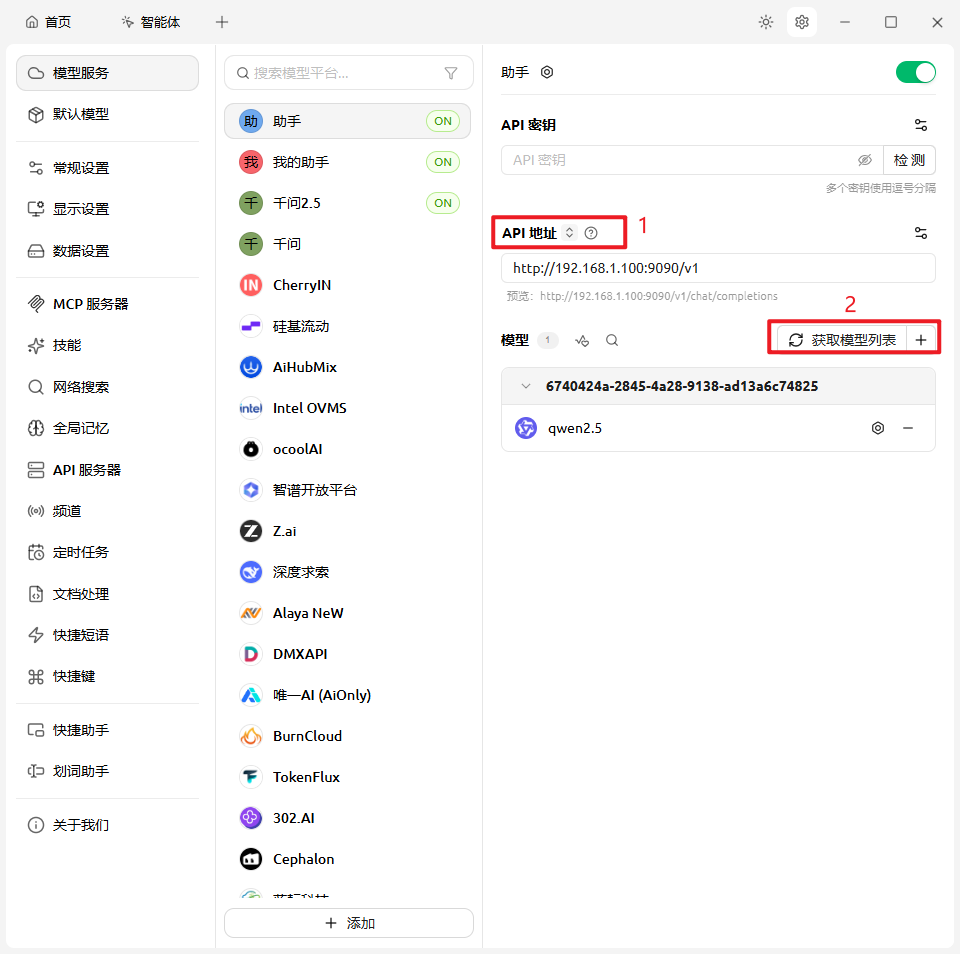
4.2.1.3. 使用 Cherry Studio 进行对话
- 在聊天界面选择配置好的模型
- 输入文字问题或上传图片进行对话
- 查看返回的对话结果
4.2.2. PowerShell curl 命令说明
除使用 Cherry Studio 图形界面外,也可以通过 PowerShell 的 curl 命令(实际为 Invoke-WebRequest)直接调用板端 OpenAI API 进行测试。
4.2.2.1. 查询模型列表
4.2.2.2. LLM 文本对话
curl -X POST http://192.168.1.100:9090/v1/chat/completions `
  -H 'Content-Type: application/json' `
  -d '{"model":"default-model","messages":[{"role":"user","content":"hello"}]}'
4.2.2.3. VLM 图文理解
方法一:使用 PowerShell here-string(推荐)
$imagePath = "C:\path\to\test.jpg"
$imageBytes = [System.IO.File]::ReadAllBytes($imagePath)
$base64Image = [System.Convert]::ToBase64String($imageBytes)

$jsonPayload = @"
{
  "model":"default-model",
  "messages":[{
    "role":"user",
    "content":[
      {"type":"text","text":"describe this image"},
      {"type":"image_url","image_url":{"url":"data:image/jpeg;base64,$base64Image"}}
    ]
  }]
}
"@

curl -X POST http://192.168.1.100:9090/v1/chat/completions `
  -H 'Content-Type: application/json' `
  -d $jsonPayload
方法二:先构建 JSON 文件
$imagePath = "C:\path\to\test.jpg"
$imageBytes = [System.IO.File]::ReadAllBytes($imagePath)
$base64Image = [System.Convert]::ToBase64String($imageBytes)

$jsonContent = @"
{
  "model":"default-model",
  "messages":[{
    "role":"user",
    "content":[
      {"type":"text","text":"describe this image"},
      {"type":"image_url","image_url":{"url":"data:image/jpeg;base64,$base64Image"}}
    ]
  }]
}
"@

$jsonContent | Out-File -FilePath "C:\temp\vlm_request.json" -Encoding utf8

curl -X POST http://192.168.1.100:9090/v1/chat/completions `
  -H 'Content-Type: application/json' `
  -d @C:\temp\vlm_request.json
5. 运行结果说明
5.1 正常启动
程序启动正常会显示初始化完成信息:
5.2 运行中日志
- 接受 HTTP 请求并输出响应
- 接收到来自
/v1/models的请求时,返回当前支持的模型列表 -
接收到来自
/v1/chat/completions的请求时,根据请求内容完成文字对话或图文理解推理,并返回响应llm prompt: who are you?
[HTTP] POST /v1/chat/completions handled in 4167.039167 ms
[HTTP] GET /v1/models handled in 0.051834 ms
llm prompt: write a doc to introduce openclaw
[HTTP] POST /v1/chat/completions handled in 22684.127836 ms
VLM 图像处理日志:
[llm_and_vlm][vision] ALGO_STS_GetInputAttr begin
[llm_and_vlm][vision] ALGO_STS_GetInputAttr ret=0 width=1024 height=1024 format=1
[llm_and_vlm][vision] ALGO_STS_SetParams begin
the set image pad is <image>
[llm_and_vlm][vision] ALGO_STS_SetParams ret=0
[llm_and_vlm][vision] MI_SYS_MMA_Alloc size=1572864
[llm_and_vlm][vision] MI_SYS_MMA_Alloc ret=0 phy=2109881856
[llm_and_vlm][vision] MI_SYS_Mmap begin
[llm_and_vlm][vision] MI_SYS_Mmap ret=0 vir=0x7f8d479e00
[llm_and_vlm][vision] cv::imread path=/tmp/algo_openai_img_7aFnFb
[llm_and_vlm][vision] copy NV12 bytes=1572864 buffer=1572864
[llm_and_vlm][vision] ALGO_STS_Generate vision stream begin
[llm_and_vlm][vision] ALGO_STS_Generate vision stream ret=0
5.3. 程序退出
在终端输入 q 并按回车退出,程序会:
- 退出 HTTP 服务器
- 清理 SGS_STS 资源
- 等待 HTTP 服务器结束
-
退出程序
PCIE 级联场景下,EP 端程序会自动检测到 RC 端断开连接并退出。
5.4. 常见问题
5.4.1. 响应较慢
该问题大多是因为开发板和 Cherry Studio 之间使用的网络连接方式有关,若延时较高,建议使用网线直连开发板和运行 Cherry Studio 的 PC 端。
5.4.2. 重复字符问题
单个会话中进行多轮对话后响应出现大量重复字符,LLM/VLM 模型的上下文受限,建议每一个对话在进行 5 次左右后切换新会话来清除上下文。
5.4.3. PCIE 连接问题
若无 PCIE 设备返回,请检查:
- 板卡的 PCIE 底座是否空焊
- PCIE 连接线是否可用
- 两块开发板的 bootargs 配置是否正确
5.4.4. VLM 图像处理失败
若 VLM 图文理解失败,请检查:
- 图片格式是否支持(JPEG、PNG)
- 图片大小是否超过限制
- 模型路径是否正确指向 VLM 模型目录